

Un fichier récupéré, une autorisation accordée puis retirée, une icône qui apparaît sur l’écran d’accueil : le téléchargement de l’APK 1xBet tient en trois gestes bien exécutés. Il reste ensuite à se connecter avec les identifiants habituels et à vérifier que tout répond correctement. Ce parcours reste accessible à tout utilisateur d’Android, mais il demande quelques décisions au bon moment : choisir une source sérieuse, accorder la bonne permission, éviter de perdre l’accès au compte existant et reconnaître les messages d’erreur les plus fréquents.
Ce que contient un APK et ce qu’il apporte
Un APK est une archive signée qui rassemble tout le nécessaire pour qu’Android exécute une application : le code, les ressources graphiques, et un certificat numérique qui sert de carte d’identité. Cette signature joue un rôle central lors des mises à jour, car Android accepte un nouveau paquet uniquement s’il a été signé par le même éditeur que la version déjà installée. Sans cette continuité, le système affiche un conflit de signature et bloque l’opération.
Le paquet ne crée pas de compte. Si un profil existe déjà, il reste accessible avec les mêmes identifiants, que l’application soit installée ou non. La désinstallation, elle, efface les données locales stockées dans l’application : préférences d’affichage, historique enregistré sur le téléphone, réglages personnels. Le compte, lui, réside sur les serveurs et n’est pas concerné par cette suppression. Garder cette distinction en tête évite bien des malentendus.
Télécharger le fichier APK
La source choisie détermine largement la suite. Une page stable, qui présente l’application et explique son fonctionnement, inspire davantage confiance qu’un lien diffusé sur un forum ou transmis par messagerie. Le protocole HTTPS chiffre le transport des données, mais il ne garantit pas que le paquet est authentique : un site peut parfaitement utiliser une connexion sécurisée et distribuer un fichier modifié. Il faut donc croiser plusieurs indices avant de se décider.
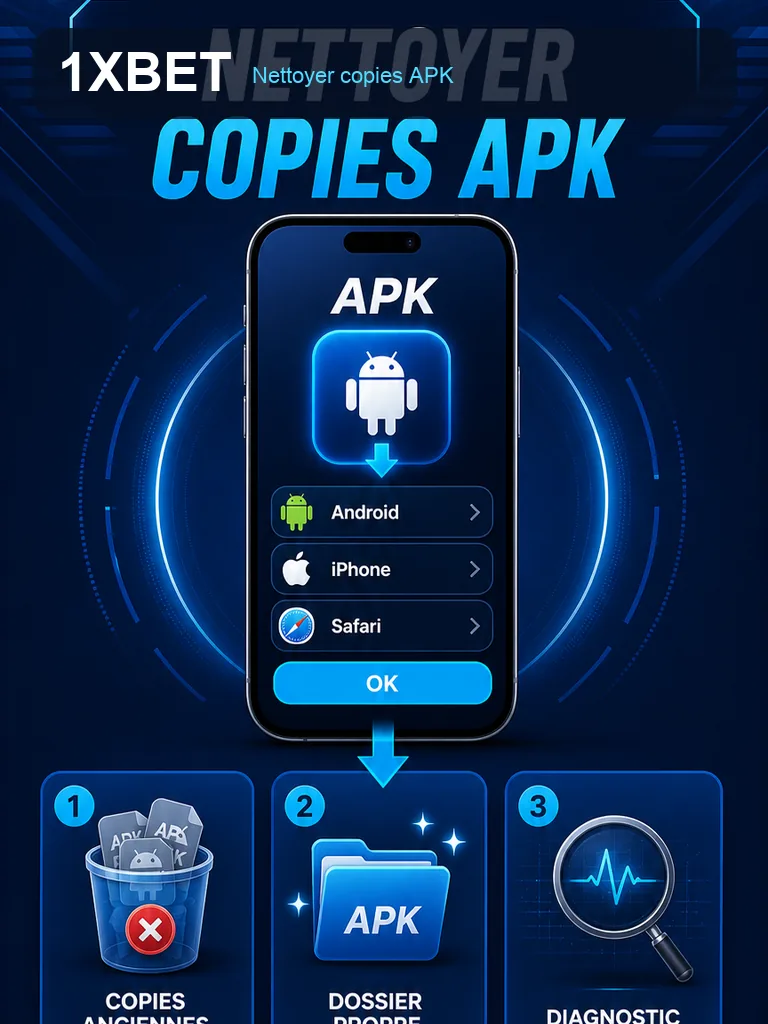
Pour récupérer une version cohérente, mieux vaut passer par une source contrôlée qui met à disposition le fichier 1xbet apk sans promettre plus qu’un APK ne peut offrir. Vérifiez ensuite le nom du fichier, la cohérence du domaine et l’absence de redirection bizarre. Pensez aussi à supprimer les copies anciennes restées dans le dossier Téléchargements, car elles deviennent vite impossibles à distinguer des nouvelles et encombrent le stockage.
Étapes d’installation
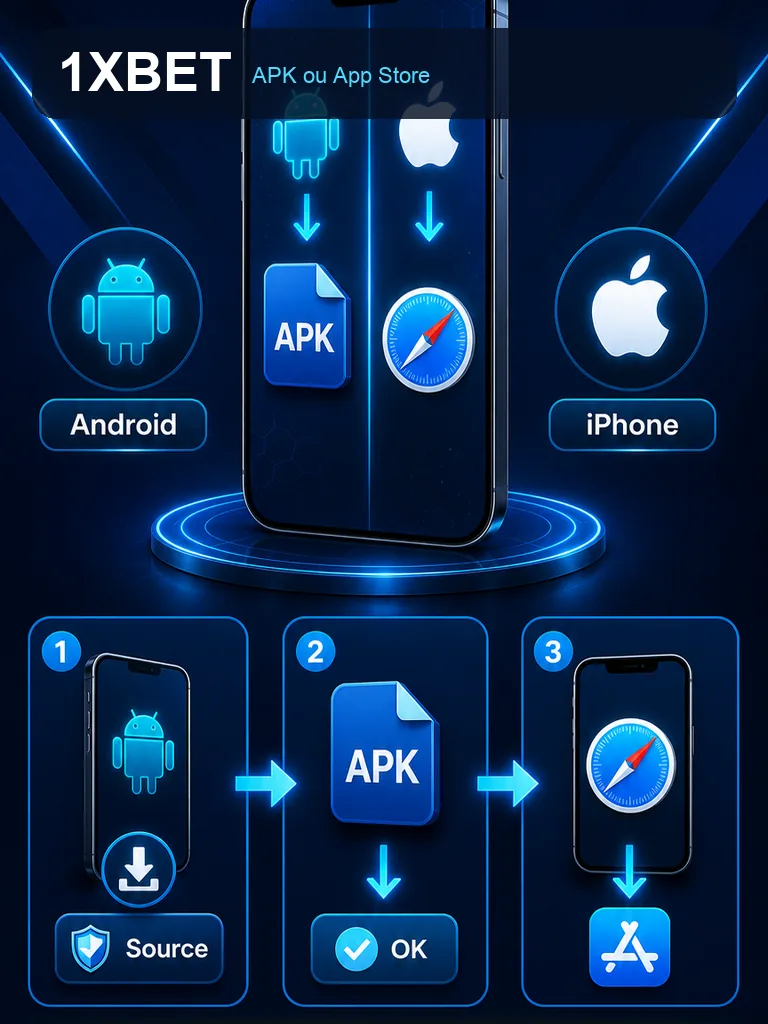
La séquence reste constante d’un téléphone à l’autre. Voici la procédure complète, avec les décisions utiles à chaque étape :
- Ouvrez le fichier APK depuis la notification de téléchargement ou depuis un gestionnaire de fichiers.
- Quand Android signale une source inconnue, repérez le nom de l’application qui déclenche l’ouverture.
- Autorisez uniquement cette application à installer des paquets, pas l’ensemble du système.
- Validez l’installation et laissez le processus aller au bout sans fermer l’écran.
- Revenez dans les réglages et retirez l’autorisation accordée à l’étape précédente.
Ce dernier geste est souvent négligé. Laisser une autorisation d’installation active sur un navigateur ou un gestionnaire de fichiers ouvre la porte à des installations non désirées plus tard. Le retrait ne prend que quelques secondes et remet le téléphone dans son état habituel. Play Protect doit rester activé pendant toute la manœuvre, et une alerte de logiciel dangereux ne doit jamais être contournée. Si Android propose d’analyser le paquet avant l’installation, acceptez : c’est un contrôle gratuit.
Prérequis et configuration du téléphone
Avant d’ouvrir le fichier, quelques vérifications simples évitent des blocages inutiles. Assurez-vous que la date et l’heure du téléphone sont correctes, car une horloge décalée provoque parfois des refus d’installation ou des erreurs de connexion. Contrôlez aussi l’espace libre sur le stockage, non seulement pour le paquet lui-même, mais aussi pour les données que l’application va générer au premier lancement. Fermez les applications d’assistance à l’écran ou de traduction, car leurs fenêtres superposées peuvent intercepter la validation du bouton Installer.
Signet et accès iPhone
Si vous utilisez un iPhone, gardez simplement l’habitude d’ajouter un signet dans Safari pour retrouver la page mobile en un geste. Le fichier APK ne s’installe pas sur iOS, un point à connaître dès le départ pour éviter de chercher une solution inexistante. Cette habitude évite aussi de confondre le raccourci avec une application native et de multiplier les tentatives inutiles.
Version et matériel
Sur Android, il n’existe pas de version minimale universelle : les besoins changent selon la version du système et le modèle. Fiez-vous aux indications du téléphone plutôt qu’à un chiffre trouvé en ligne. La taille de l’écran et la disponibilité de la mémoire vive influencent aussi le confort d’utilisation, mais elles ne conditionnent pas l’installation elle-même.
Sécurité, source et permissions Android
La sécurité d’un APK repose sur trois piliers : la source, la signature et les permissions. La source doit rester stable et documentée, car un même paquet issu d’endroits différents peut présenter des signatures différentes. La signature doit être identique d’une version à l’autre, sinon Android refuse la mise à jour. Quant aux permissions, elles doivent rester proportionnées à l’usage réel : stockage pour les captures d’écran, notifications pour les alertes, réseau pour la connexion.
Permissions à surveiller
Une application qui demande l’accès aux contacts, aux SMS ou au microphone sans motif apparent mérite un examen attentif. Accordez uniquement ce qui sert au fonctionnement, retirez le reste après usage. Vous pouvez vérifier à tout moment, dans les réglages du téléphone, quelles autorisations restent actives et lesquelles ne servent plus.
Source et prudence
Il n’existe aucune garantie absolue de sécurité ni de légalité pour un APK distribué hors magasin officiel : chaque utilisateur doit évaluer le contexte local et les règles applicables dans son pays. Play Protect reste un filet utile, mais il ne remplace pas la vigilance. En cas de conflit de signature, ne désinstallez pas immédiatement : conservez d’abord la possibilité de récupérer l’accès au compte, puis cherchez une version signée comme celle déjà présente.
| Situation | Cause probable | Action utile |
|---|---|---|
| Installation bloquée | Source inconnue non autorisée | Autoriser l’app qui ouvre le fichier, puis retirer après |
| Conflit de signature | Version précédente signée différemment | Chercher un paquet de même signature, ne pas désinstaller tout de suite |
| Fichier incomplet | Téléchargement interrompu | Supprimer et reprendre sur une connexion stable |
| Connexion refusée | Identifiants ou réseau | Tester sur navigateur avant de conclure à une erreur d’installation |
Mise à jour de l’APK
Une mise à jour remplace l’ancienne version sans effacer les données, à condition que la signature corresponde. Le processus ressemble à une première installation : télécharger le nouveau paquet, autoriser brièvement la source, installer par-dessus l’existant, puis retirer l’autorisation. Il ne faut pas désinstaller avant de mettre à jour, sauf indication contraire, car cette opération efface les données locales et complique la reprise du compte.
Copies multiples et versions
Évitez d’installer plusieurs versions en parallèle. Une seule copie active suffit, et les fichiers APK résiduels doivent être supprimés après vérification. Si Android indique que la version installée est plus récente que celle du fichier, c’est que le paquet n’est pas à jour : reprenez le téléchargement plutôt que de forcer l’installation. Un entretien régulier du dossier de téléchargements évite aussi de confondre plusieurs paquets et de lancer la mauvaise version.
Android, iPhone et site mobile
Sur Android, l’APK est la voie directe. Sur iPhone, le fichier ne s’installe pas : iOS utilise un format différent et les applications passent normalement par l’App Store, quand elles y sont disponibles. Pour les utilisateurs d’iPhone, le site mobile reste l’option accessible, avec un signet dans Safari pour un accès rapide. Cette différence de format explique pourquoi il faut distinguer clairement les deux plateformes, sans supposer qu’une application iOS existe partout.
Quand choisir le site mobile
Le site mobile dépanne aussi sur Android, notamment quand un APK pose problème ou quand l’espace de stockage est limité. Il ne remplace pas toutes les fonctions de l’application, mais il suffit pour un usage ponctuel. Le choix dépend donc de la régularité de l’usage : installation pour un accès fréquent, navigateur pour un besoin occasionnel.
Ouvrir l’app et accéder au compte existant
Au premier lancement, l’application peut demander des réglages initiaux, comme la langue ou la devise d’affichage. Ces préférences n’ont aucun effet sur le compte. La connexion se fait ensuite avec les identifiants habituels. Si l’ouverture échoue, le problème vient rarement de l’installation : un mot de passe erroné, une session expirée ou une connexion instable produisent les mêmes symptômes.
En cas de doute, testez d’abord le site mobile avec les mêmes identifiants. Si la connexion fonctionne dans le navigateur mais pas dans l’application, le souci est local. Si elle échoue partout, il faut vérifier les identifiants ou contacter le support. Cette méthode évite de réinstaller inutilement une application qui fonctionne très bien, et elle fait gagner beaucoup de temps.
Erreurs d’installation
Les erreurs les plus fréquentes sont bien connues : paquet corrompu, autorisation manquante, conflit de signature, stockage insuffisant. Chacune a une solution simple, mais la précipitation conduit souvent à désinstaller avant d’avoir compris la cause. Prenez le temps de lire le message affiché par Android, car il indique presque toujours la nature du blocage et la piste à suivre. Un fichier partiel ne s’ouvre pas, il faut le supprimer et recommencer sur une connexion stable.
Contrôles après installation
Une fois l’application installée, effectuez quelques contrôles rapides : ouvrez-la, vérifiez la connexion, parcourez les sections principales, testez une notification. Ces gestes confirment que l’installation est complète et que les permissions accordées sont suffisantes. Si une fonction manque, vérifiez les réglages du téléphone avant de conclure à un problème de fichier. Enfin, notez la provenance du paquet utilisé : pour une mise à jour ultérieure, il faudra revenir à la même source afin d’éviter un conflit de signature et de garder un parcours cohérent.
FAQ
L’APK 1xBet peut-il s’installer sur iPhone ?
Non. Un APK est un format Android et ne s’installe pas sur iOS. Sur iPhone, le site mobile reste accessible via un navigateur, par exemple avec un signet dans Safari pour un accès rapide. L’existence d’une application iOS dédiée dépend des magasins et des régions, elle ne peut pas être supposée.
Pourquoi Android bloque parfois l’installation ?
Le plus souvent, l’autorisation d’installer depuis une source inconnue n’a pas été accordée à l’application qui ouvre le fichier. Dans d’autres cas, le paquet est incomplet ou signé différemment de la version déjà présente. Lisez le message affiché et corrigez la cause précise avant de recommencer.
Faut-il désinstaller l’ancienne version avant de mettre à jour ?
Non, sauf en cas de conflit de signature persistant. Une mise à jour par-dessus conserve les données locales et le compte. La désinstallation efface les données de l’application et ne doit être envisagée qu’en dernier recours, après avoir vérifié qu’il est possible de récupérer l’accès au compte.